回答者の体験
回答者は、案内された専用ページから都合のよい時間に回答します。アカウント作成や日程調整は必要ありません。
回答の流れ
「回答の流れ」見出しへのリンク1. 調査内容を確認する
「1. 調査内容を確認する」見出しへのリンク招待案内で目的、回答期限、問い合わせ先を確認します。開始画面では調査タイトル、約所要時間、設問数、実施主体、回答の取り扱いを読み、匿名・部門別・個人識別のどの方式かを確認します。「このヒアリングについて」などの詳細は最初は閉じています。
2. 同意内容を確認する
「2. 同意内容を確認する」見出しへのリンク「参加前に確認すること」と、折りたたまれた規約・データの取り扱いを確認します。録音・書き起こし、AIによる処理、利用する処理事業者、音声クリップ共有、保管条件などを読み、一般同意を選びます。画面共有が必要な場合は、画面共有への同意も選ばないと開始できません。任意の画面共有では、一般同意だけで開始できます。
3. 回答をはじめる
「3. 回答をはじめる」見出しへのリンク「回答をはじめる」を押すと回答が開始されます。開始情報の保存に失敗した場合は、通信状態を確認して「もう一度試す」を選びます。
4. マイクを確認する
「4. マイクを確認する」見出しへのリンクブラウザにマイク利用を許可し、音声が入力されていることを確かめます。静かな場所と安定した通信環境を推奨します。
5. 自分の言葉で答える
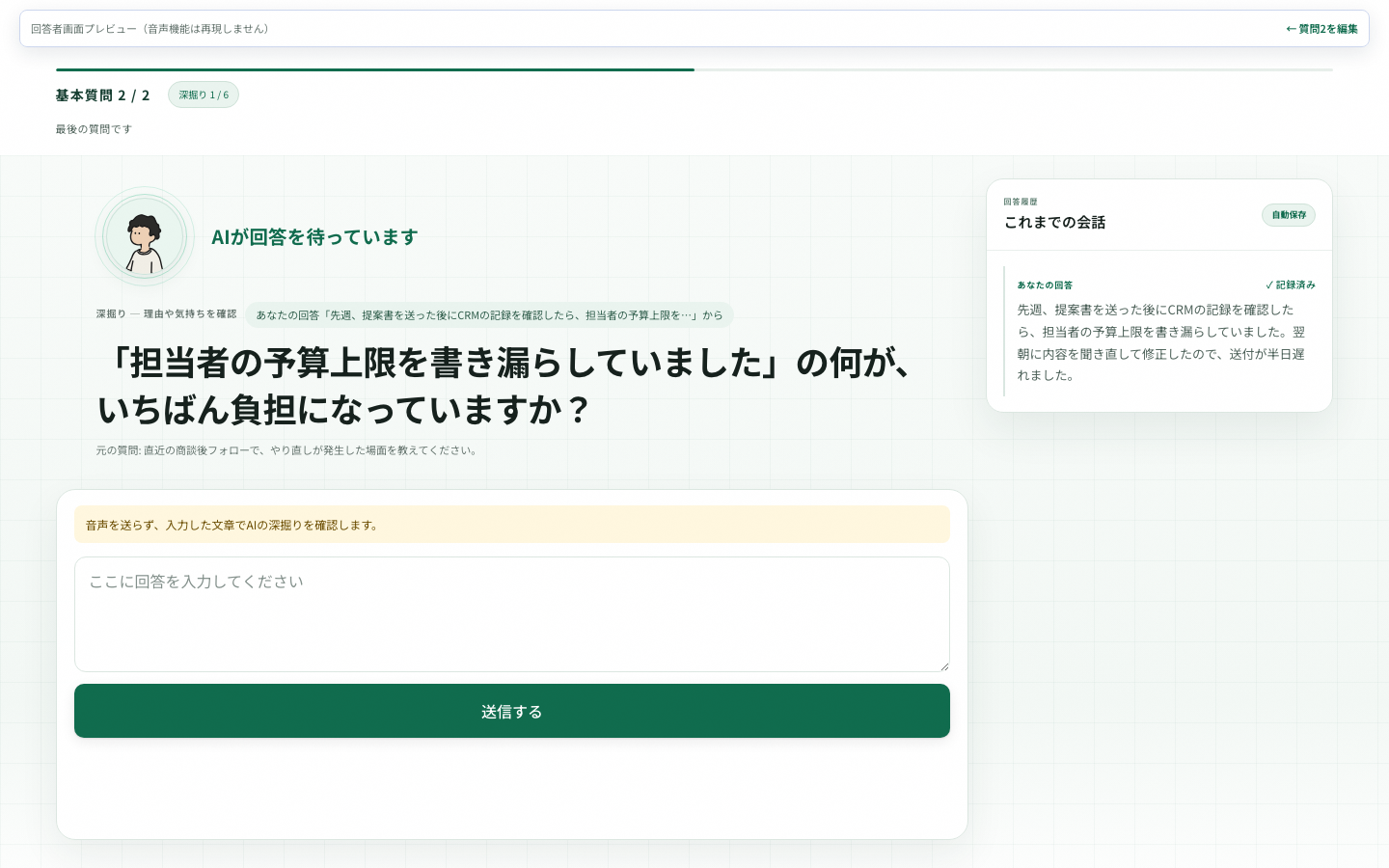
「5. 自分の言葉で答える」見出しへのリンク質問が画面に表示されます。文章を準備する必要はありません。最近の具体的な場面、そこで行ったこと、理由を話すと、AIが必要な点を追加で尋ねます。
6. 内容を確認して送信する
「6. 内容を確認して送信する」見出しへのリンク方式に応じて書き起こしを確認し、必要な修正をして回答を送信します。送信完了後は、回答者画面からの再開・修正はできません。回答中に困った場合は案内文の問い合わせ先へ連絡します。
回答の処理に時間がかかるとき
「回答の処理に時間がかかるとき」見出しへのリンク音声の書き起こしや次の質問の準備中は、画面の処理状況を確認して待ちます。処理が終わらない場合は、表示されたエラーと再試行の案内に従ってください。通信状態を確認し、解決しない場合は調査の問い合わせ先へ連絡します。
途中回答を再開する
「途中回答を再開する」見出しへのリンク途中回答がこの端末に残っているときは、再開確認画面で「続きから再開する」または「最初からやり直す/新しく回答する」を選びます。回答者の確認なしに途中回答を自動で開きません。
回答リンクを開けないとき
「回答リンクを開けないとき」見出しへのリンク- リンクに参加情報が含まれていない場合は、案内に記載された回答リンクを最初から開きます。
- リンクが正しくない、期限切れの場合は、調査担当者へ新しいリンクを依頼します。
- 受付終了の場合は、調査担当者へ確認します。
- 一時的な通信失敗やサーバー障害の場合は、「もう一度読み込む」を選びます。
リンクエラーの案内文には招待URLやtokenを表示しません。解決しない場合は、案内文の問い合わせ先へ連絡してください。
回答時間の目安
「回答時間の目安」見出しへのリンク開始と終了に合計約1分、音声質問は追加質問を含めて1問あたり約4分、選択式・尺度は1問あたり約30秒を目安とします。実際の時間は質問数と回答内容によって変わります。
安心して回答するために
「安心して回答するために」見出しへのリンク- 個人名、顧客名、機密情報は必要がない限り話さない
- 調査目的と関係のない情報は無理に答えない
- 音声クリップ共有の選択を確認する
- 匿名方式でも、声や発言内容から本人が推測され得ることを理解する
- 不明点があれば開始前に調査担当者へ確認する
調査担当者は、回答依頼文にこれらの情報を含めてください。